あなたが今、ウーバーイーツの配達をしようと考えていたり、「ちょうど明日が初めての配達!」という方であれば、そのシュミレーションとして、今回の記事が役に立つと思います。慣れてしまえばドキドキすることはなくなりますが、車の運転と同じでやはり最初は緊張するもの。私も最初の配達のことは覚えていて、商品の固定もほぼしておらずバッグの中身はスカスカ、アプリの操作もおぼつかなかったりと、今では懐かしく感じます。
そこで、この記事で私と一緒に配達をしてみましょう!稼働エリアが違うだけでやることは同じですので、ぜひ参考にしてみてください!むずかしいことはないので、2回目からはこの記事必要なくなります(笑)
ちなみに今回は「お客様に手渡し」のケースでシュミレーションします。
目次Outline
これで完璧!配達A to Z
①アプリ起動
スマホにインストールされたウーバードライバーのアプリを起動しましょう。
②「オフラインです」
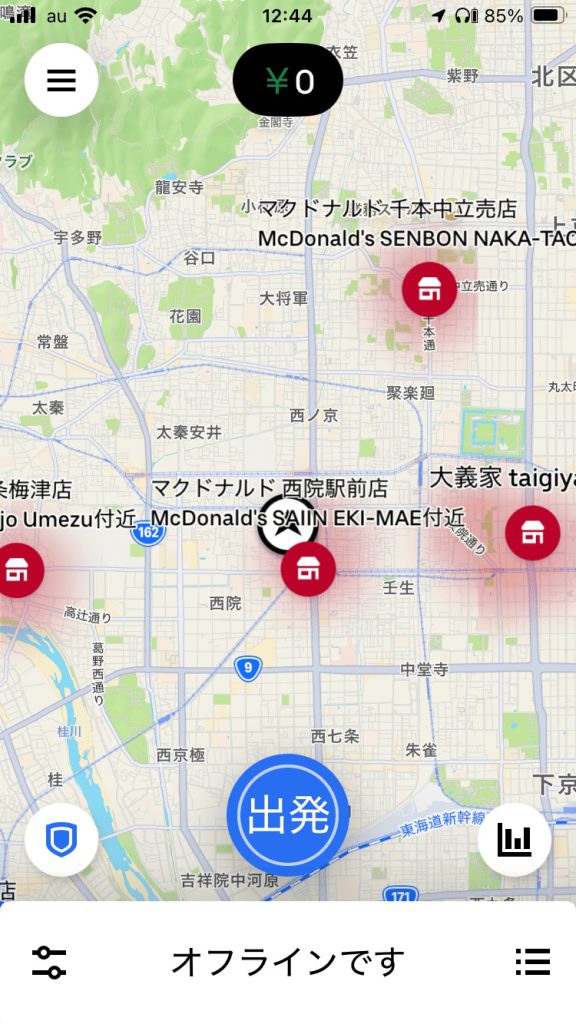
アプリを立ち上げると、現在地が上むきの矢印のマークの地図が出てきます。ここで「出発」をタップします。
③「オンラインにできません」
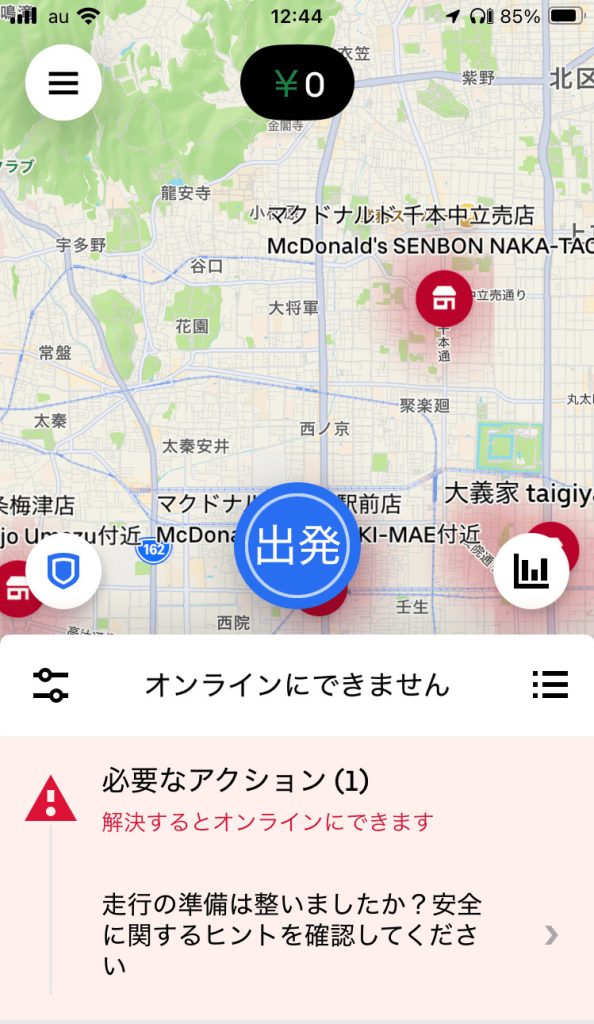
オンラインにする前に安全確認とたまに本人確認(顔写真を撮る)手続きがあります。「必要なアクション」をタップします。
④各項目をチェック
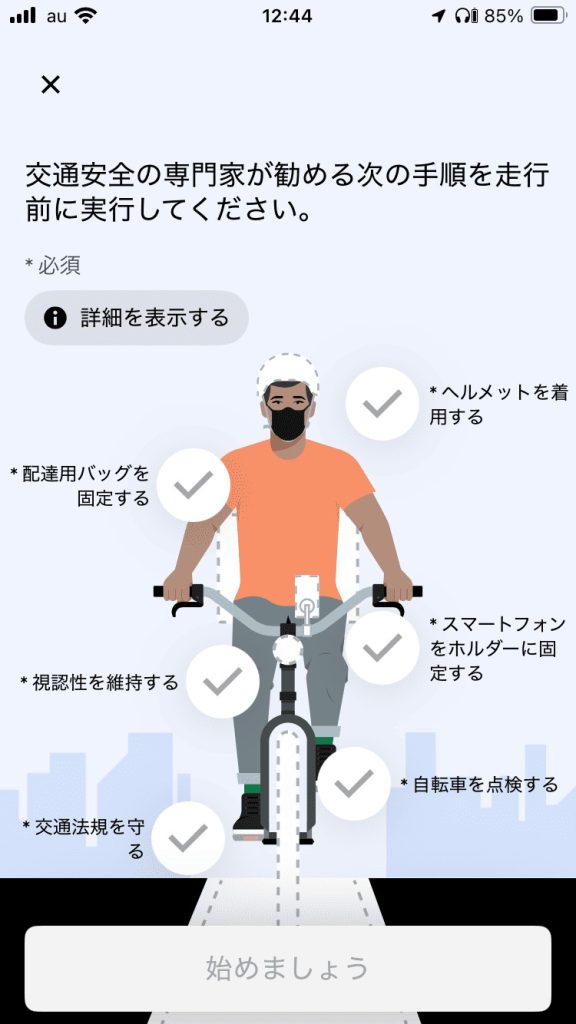
「ヘルメットの着用」や「配達用バッグの固定」など、安全に配達できるかどうかの項目が表示されますので、各項目のチェックマーク(✅)をタップしていきます。
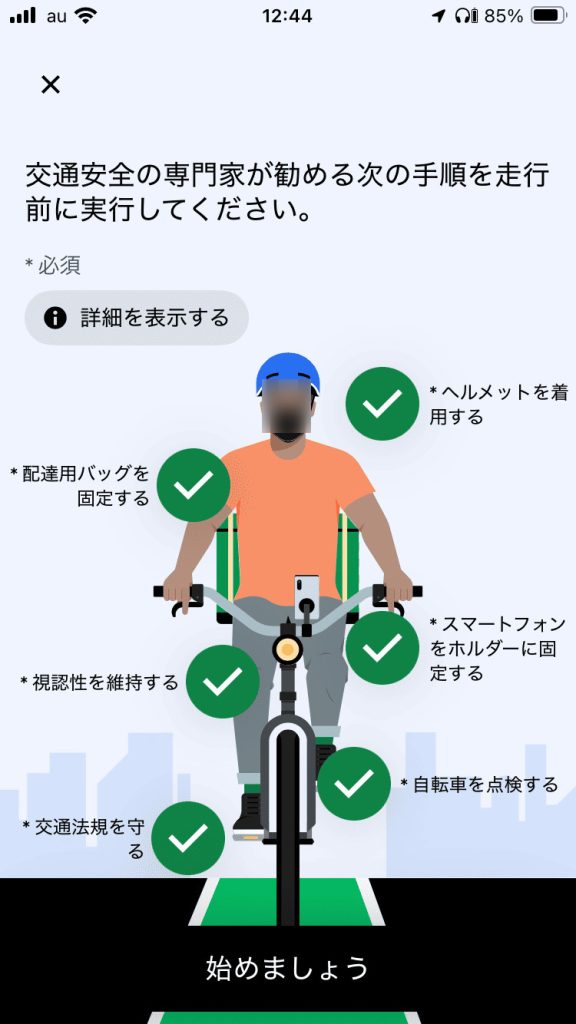
チェックするとこんな感じになります。顔を認識してモザイクを自動でかける画像編集ソフトを使ったので、このお兄さんの顔にモザイクがかかっていますが気にせず進めます。
そして、「始めましょう」をタップします。
この後、何回かに一回ご自身の顔写真を撮るよう要求されることがあります。その際には画面に表示される顔の輪郭に合わせて写真を撮るとアプリが本人かどうかチェックします。
⑤「乗車を探しています」
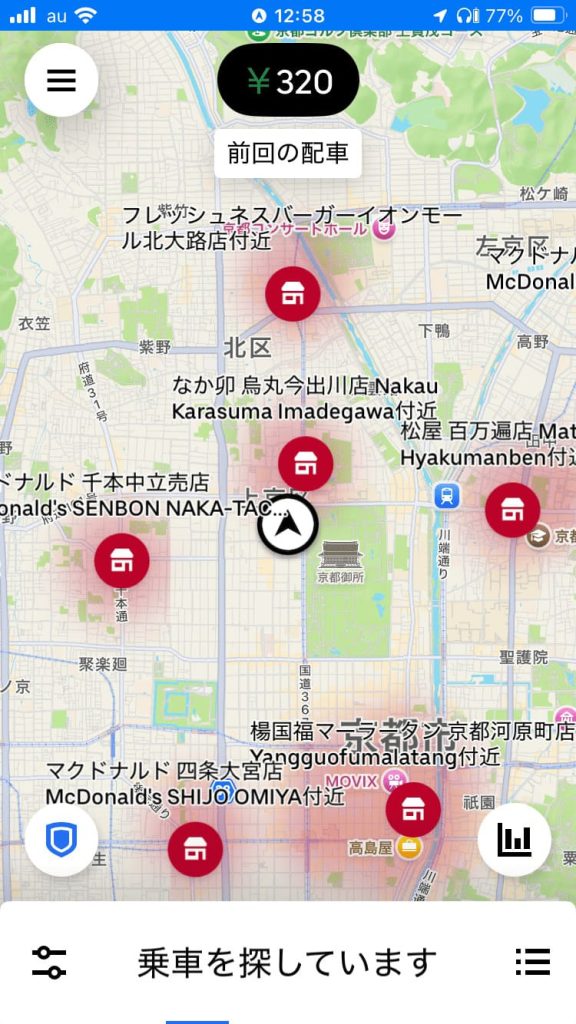
ここまでの手続きを済ませるとオンラインになり、「乗車を探しています」と表示されます。条件に合うリクエストが来るまで待ちます。
⑥注文キタ!
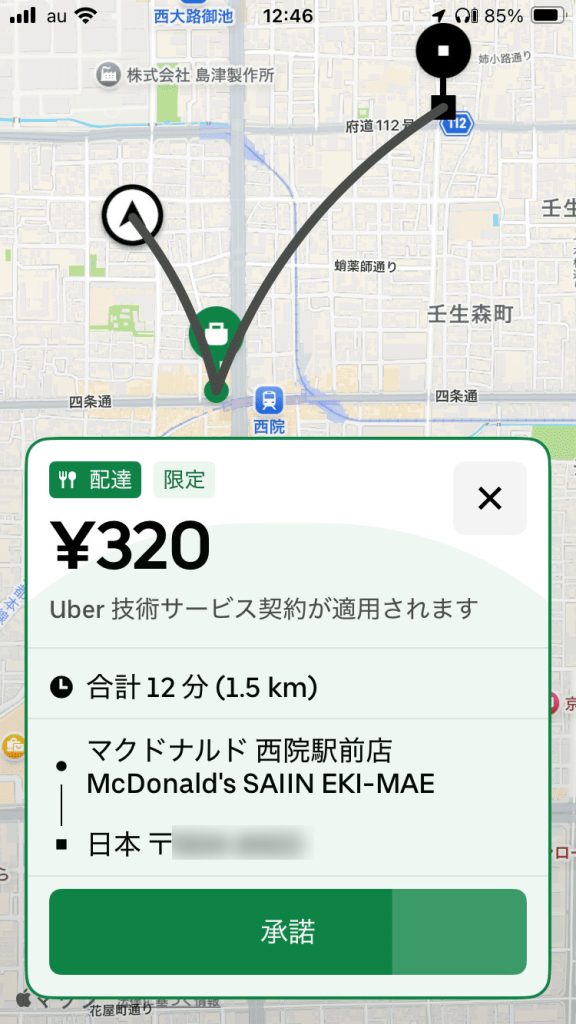
おめでとうございます!めでたく配達リクエストが届きました。この案件を受けるかどうかを「承諾」の濃い緑のバーが左に行くまでに判断して「受ける」か「拒否する」かを決めます。受けるなら「承諾」を、拒否するなら「×」をタップします。ちなみにこちら、320円で通称「ミツオ」と言われるウーバーの最低金額の案件ですw
地図の見方ですが、白矢印が「あなた」、緑のバッグが「お店」、黒丸が「お届け先」になります。自分の行きたい方向と配達の距離と時間を総合的に考えて判断しましょう。
今回は「承諾」します。
⑦お店へ商品を取りに行く
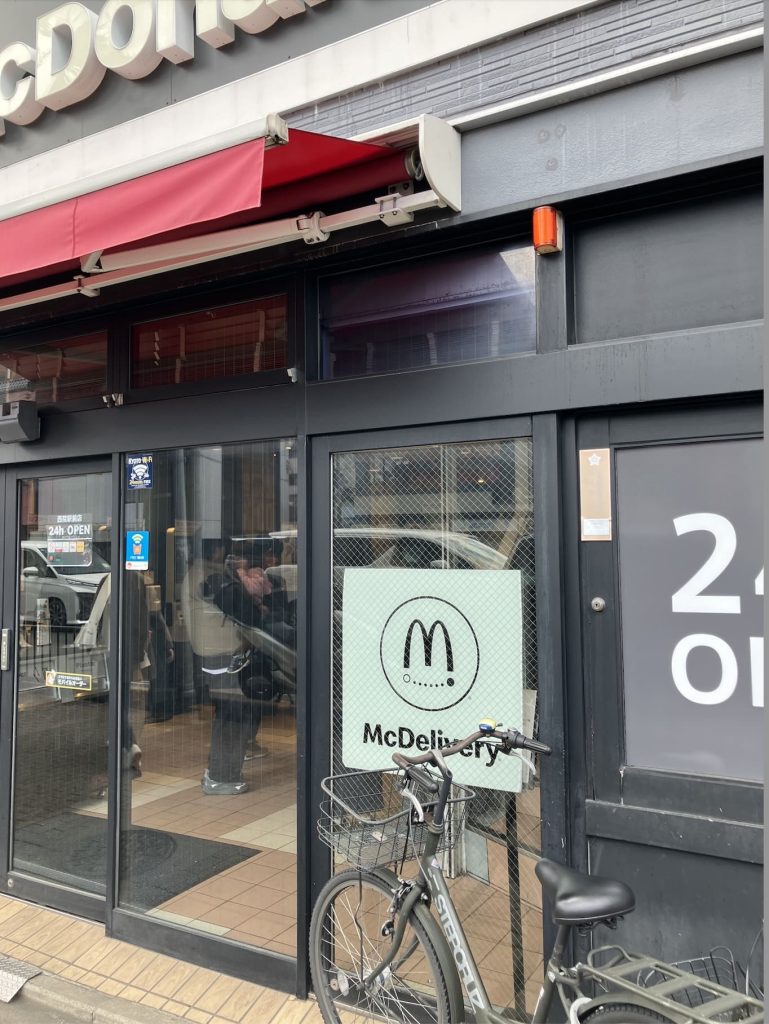
今回のお店(「ピック先」と言います)はマクドナルドです。比較的距離も短く、ドリンクもきちんと蓋をしてありますので、慣れるまではマクドナルドの配達で場数を踏むのもいいかもしれません。
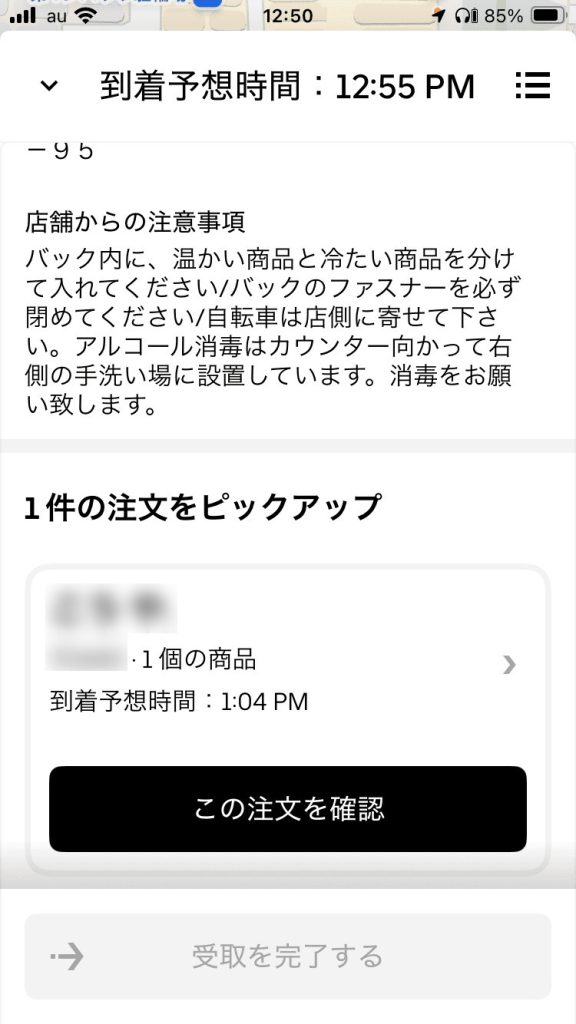
モザイクで伏せていますが、5桁の英数字を組み合わせた「注文番号」が表示されていますので、お店に着いたらお店の方に注文番号を告げて商品を用意してもらいます。そして、「この注文を確認」をタップします。
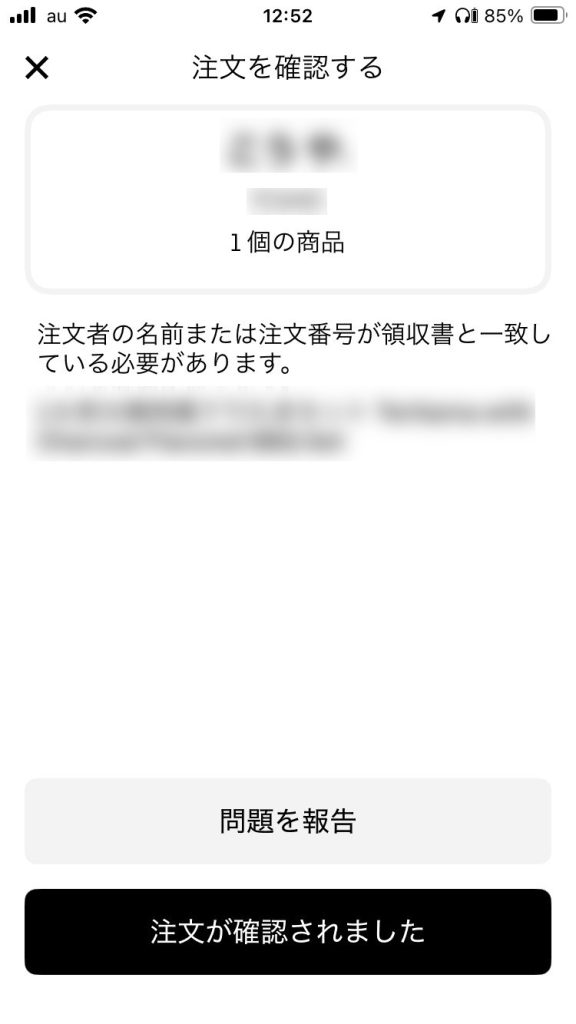
注文内容が表示されますので、ここで確認できます。とはいえ、こちら側が一緒になって検品するようなことはありません。「注文が確認されました」をタップします。
⑧受取を完了する
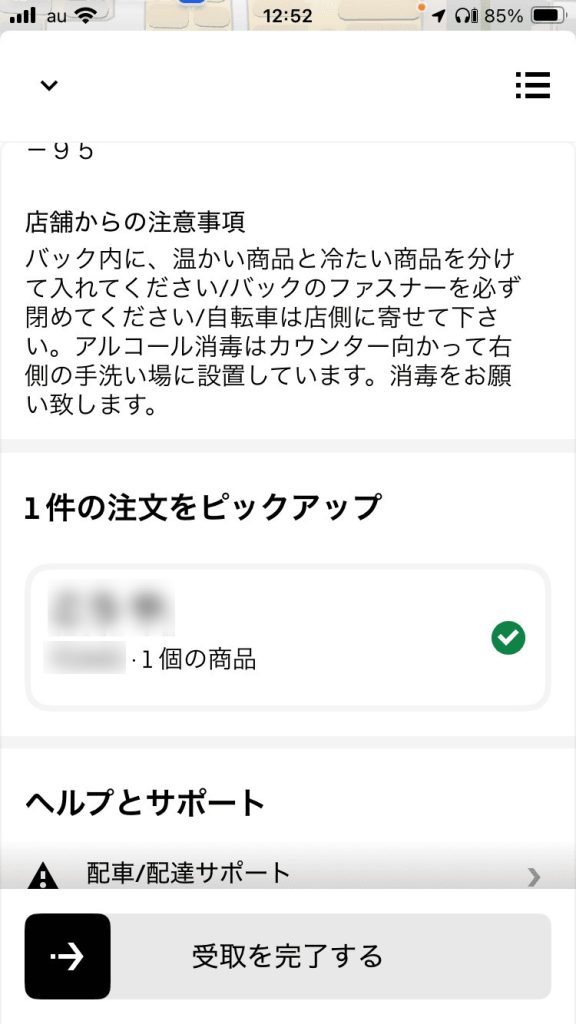
それではいよいよ商品を受け取ってこれからお客様に届けに行きます。画面に表示されている「受取を完了する」を”スライド”してください。しかも”最後まできちんと”。これ最初に適当なところでスライドを離してうまくいかなかったことを覚えています。きちんと右端までスライドしてはじめて次に進めます。
⑨商品をパッキングし、お客様に届ける
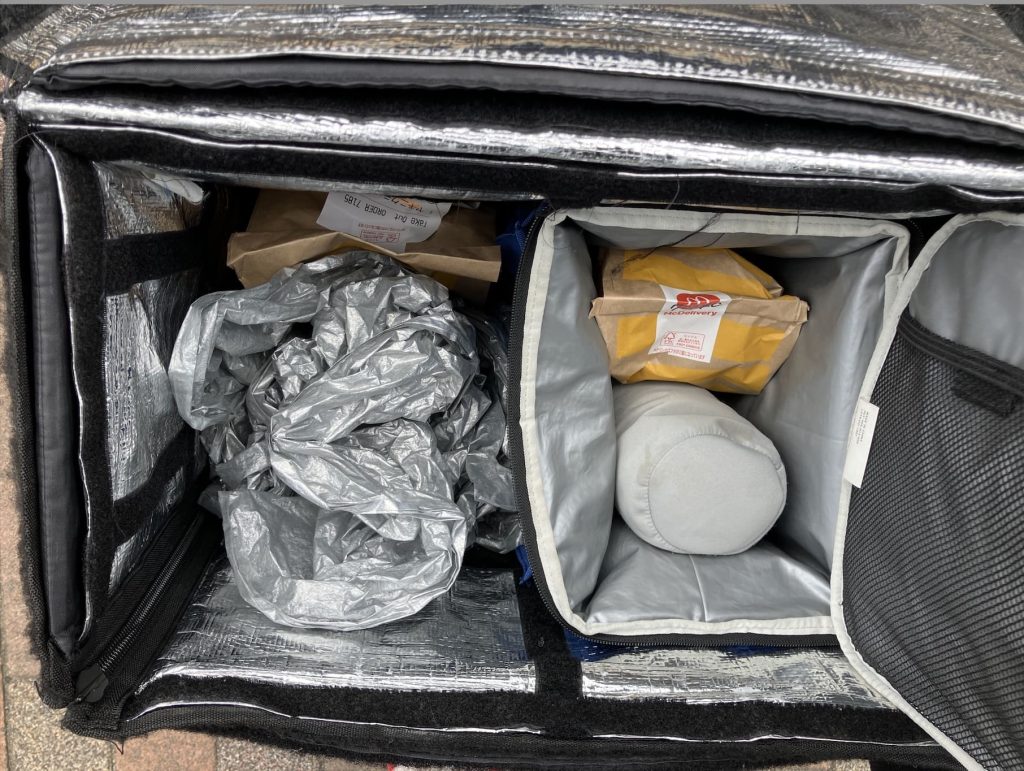
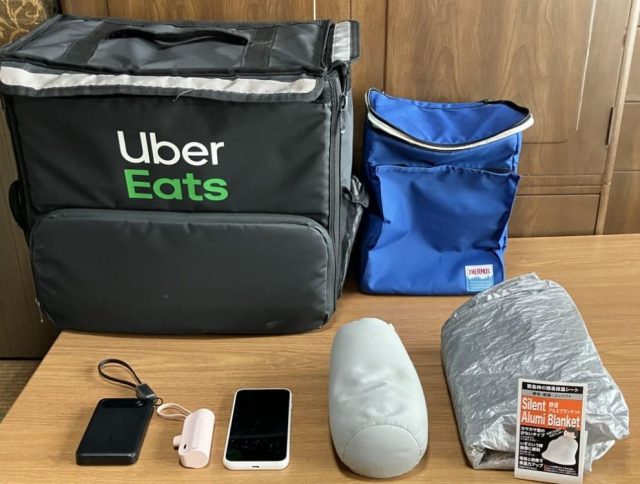
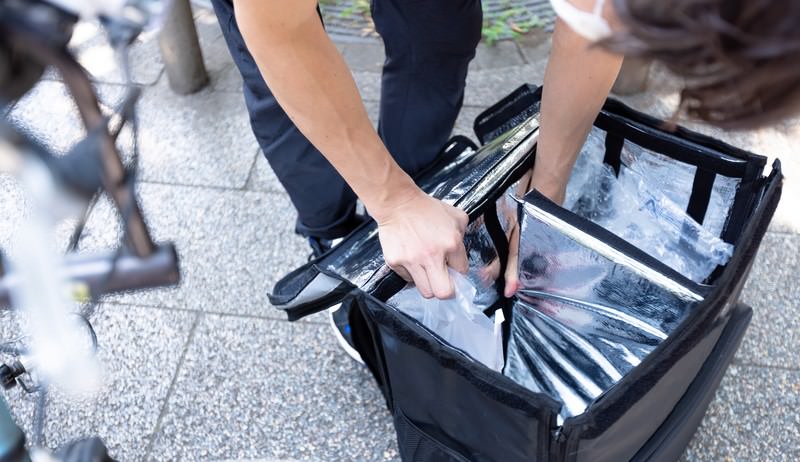
こんな感じでパッキングして「商品の保温・保冷」と「商品の固定」がキチンとできているか確認します。前回の記事も参考にしてください。
お届け先(「ドロップ先」と言います)がマンションのオートロックであればアプリの情報を頼りにやり取りしてロックを解除してもらいましょう。
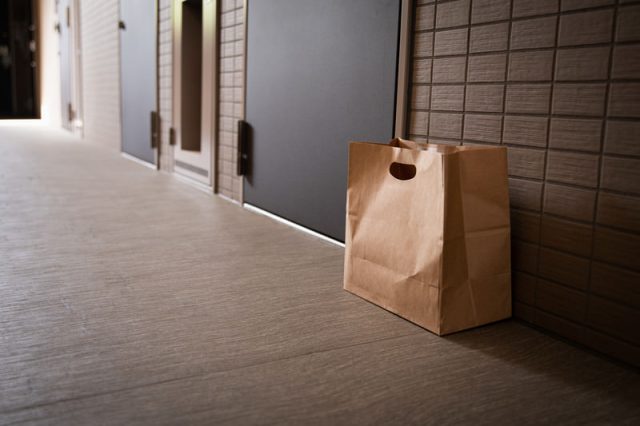
今回は手渡しでの配達ですので、お客様に直接手渡しします。

⑩配達完了
商品を無事お届けでき、最後にアプリで配達完了の手続きをしましょう。
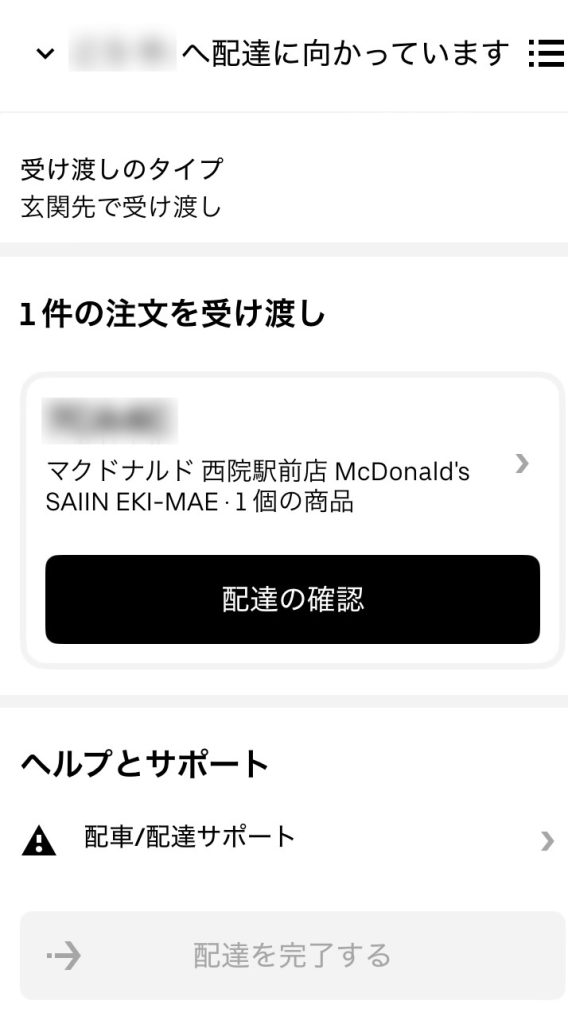
ここで「配達の確認」をタップすると、
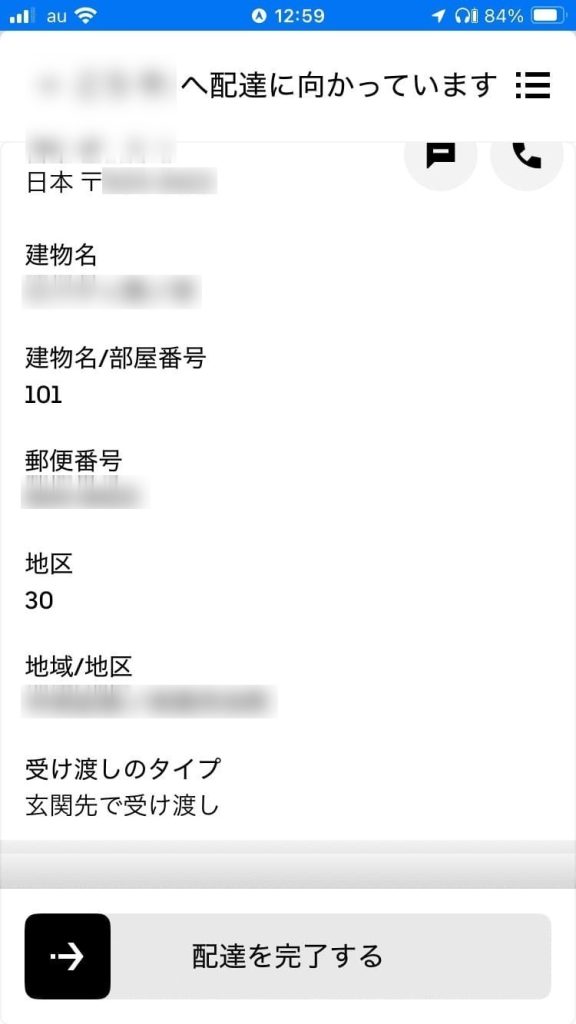
一番下の「配達を完了する」が有効になるので、先ほどの受取の時と同じく、キチンと右端までスライドします。
以上で無事配達が完了しました!ホッとしましたね。この調子で2件目以降も配達してみましょう。お疲れ様でした!
この記事を書いた人Wrote this article