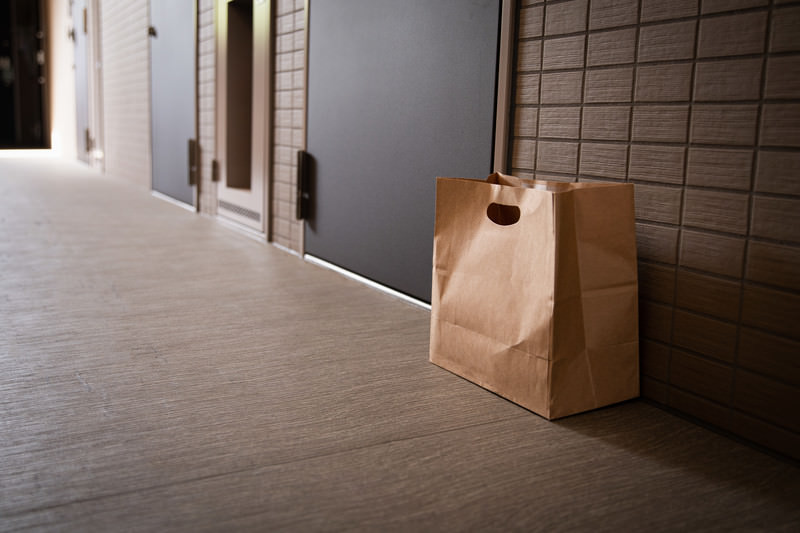
前回の投稿で一緒に配達をしてみました。前回はお客様に手渡しするケースでしたが、今回は「置き配」をしてみましょう。前回の⑧までのプロセスは共通です。アプリ立ち上げてオンラインにできましたか?注文きましたね!商品をお店で受け取り、「受取を完了」をスライドして、お客様の情報をチェックしましょう。
目次Outline
これで完璧!配達A to Z(置き配)
⑨-a「置き配かどうかを確認する」その前に…
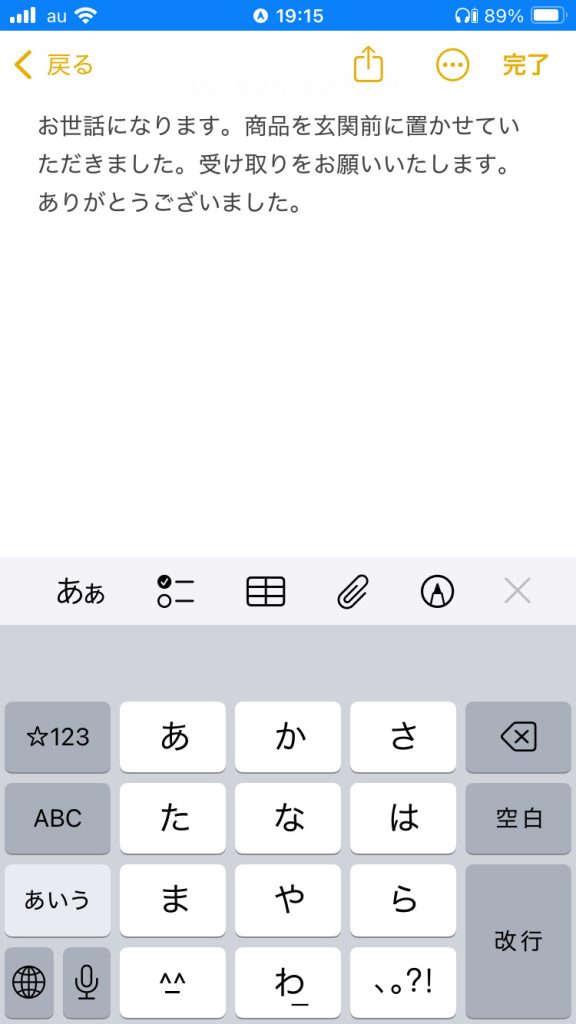
置き配の時の配達ですが、実際の稼働前に下準備をしておきましょう。
置き配時の作業としては、
①ちゃんと商品を置いたという証拠写真撮影
②お客様へのコメント
があるのですが、この「②お客様へのコメント」の作業をあらかじめ下ごしらえしておきましょう。
上の画像はiPhoneのメモアプリですが、置き配時のコメント欄に貼るテンプレを用意しておきます。
十中八九玄関先に商品を置くのでこのテンプレをコピペすれば時間を大幅に短縮できます。
また、置き場所が「玄関先」でない場合(自転車のカゴに入れて欲しい、ポストの上に置いて欲しいなど)は、「玄関前に」の部分を貼り付けてから適宜修正すればOKです。
⑨-b「置き配かどうかを確認する」
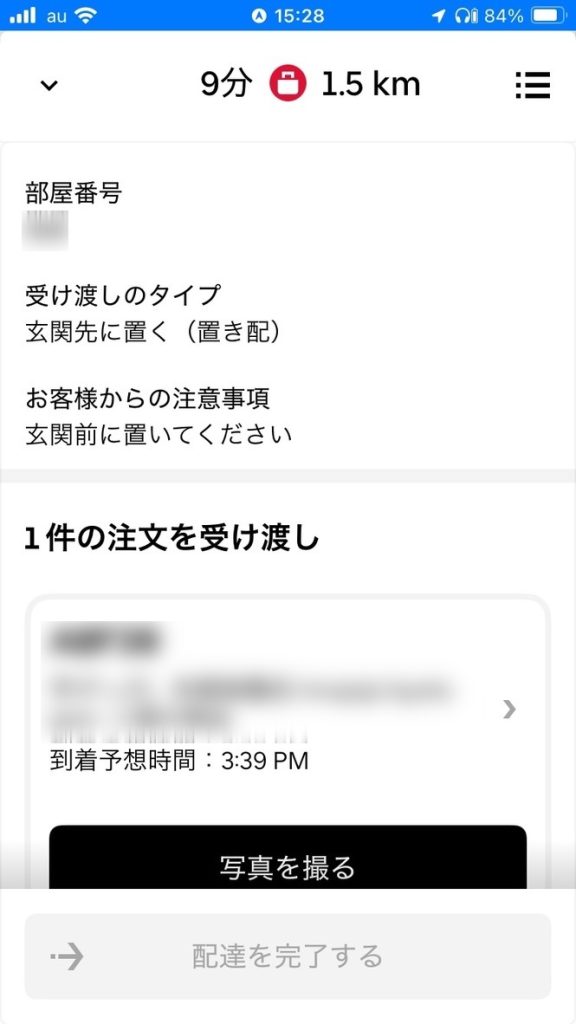
アプリで商品の受取完了までの操作をしたら、次にお客様情報が表示されます。ここの「受け渡しのタイプ」をチェック。この場合は「玄関先に置く(置き配)」とあるので、対面で渡すことはありません。そしてこのタイミングで先に紹介した、スマホのメモアプリのテンプレをコピーしておきましょう。また、「お客様からの注意事項」の欄もチェックしておき、指示に従います(「チャイムは鳴らさないで」「ポストの上に置いてください」など)。
⑩お届け先に到着
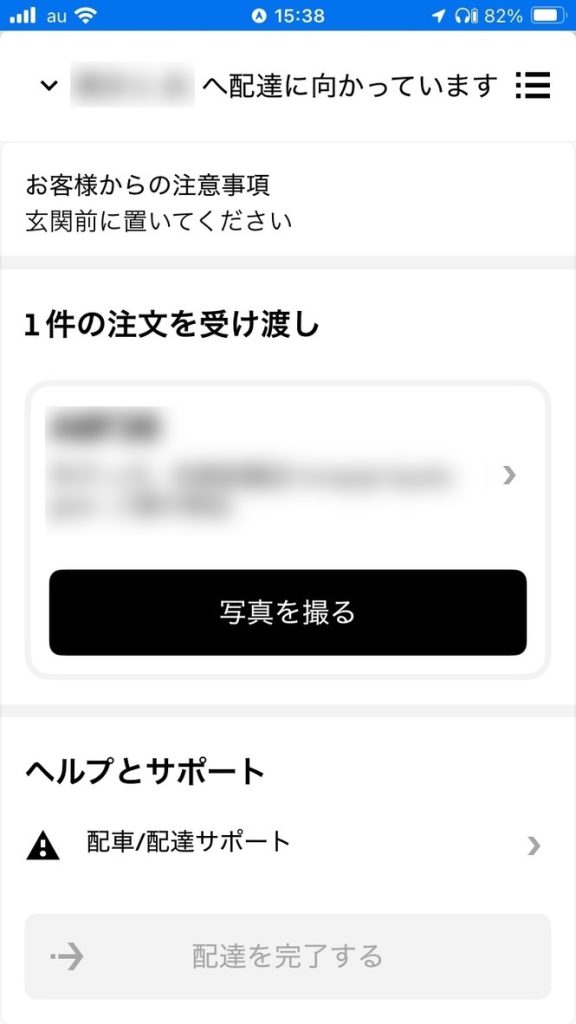
⑨-bの時の画像とほぼ同じですが、こちらはお届け先に到着した時の画面。到着しているので、「9分 1.5km」の表示がありません。商品をお客様の指示通りに置いたら写真撮影です。「写真を撮る」をタップすると下のような画面に切り替わります。
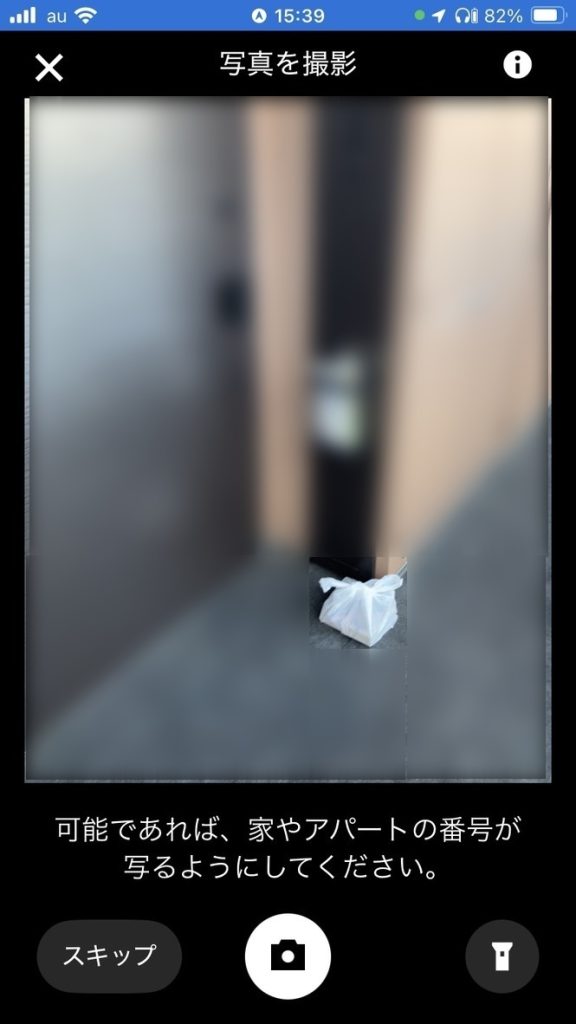
商品を指示通りに置いたのがわかるように写真を撮ります。下の真ん中のカメラボタンをタップすると写真が撮影できます。
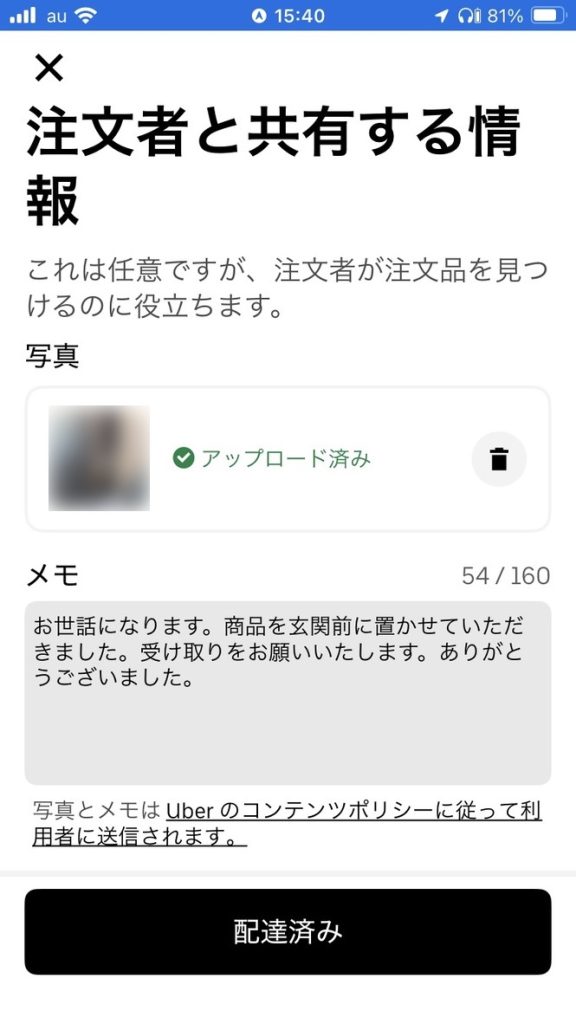
すると画像がアップロードされ、メモ欄にお客様とのやりとりを残すことができます。ここであらかじめコピーしておいたテキストをペーストすれば即完了となります。このテキスト欄ですが、何も入力しないと先に進めませんが、例えば空白でも入力すれば配達完了はできます。この場合当然ですが、コメント欄は「空白」なので、たとえテンプレであっても感謝のコメントを添えた方がなんかいい気がします。
そして「配達済み」をタップすれば無事配達完了です。お疲れ様でした!
余談
余談ですが、今回は置き配の流れを説明するため写真撮影をしましたが、実は私、普段は写真撮影していません(下の画像の赤やじるし「スキップ」から写真撮影をスキップできます)。
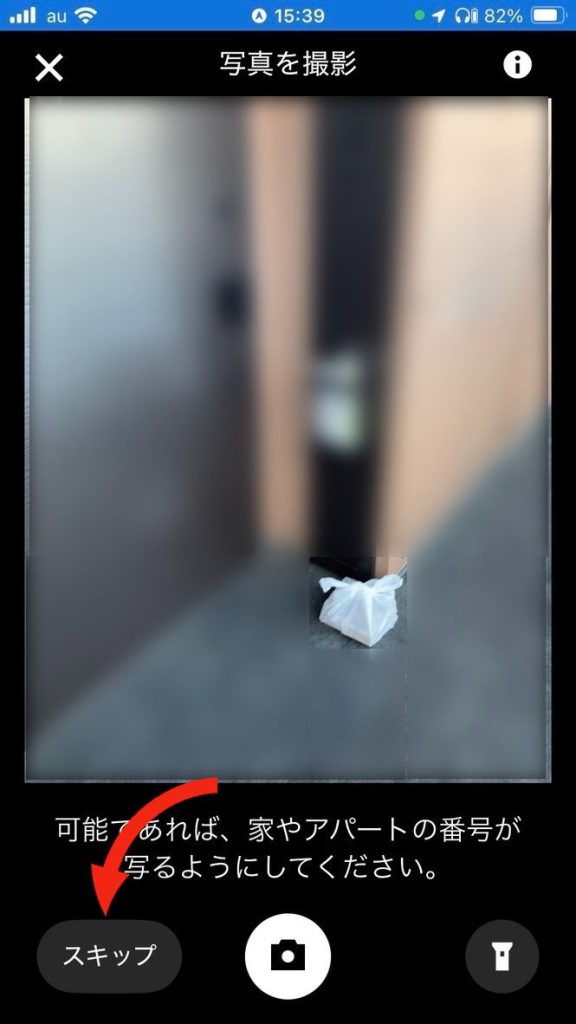
置き配とはいえ、お客様が扉のすぐ向こうにいて、こちらの様子を伺っている気配がする場面も多々あり、私がいなくなればすぐにでも商品を取りたいのに、写真撮影やらなんやらで玄関先にずっといるのはかえって迷惑のような気がして、写真撮影はスキップしてメモだけ残しています。今のところそれでBAD評価をくらったことはありませんし、こちらもひと手間省ける分、お互いにwin-winだと思っています。
ただ、先ほども伝えた通り、イレギュラーな置き場所(「集合ポストの上」とか、「白い自転車のかご」とか、「門扉の横にある段ボール箱」など)の場合は撮影しています。自己責任ですが、参考にしてください。
この記事を書いた人Wrote this article